هل أنت مستعد لتغيير جذري في إدارة موقعك؟ في 20 مايو 2026، ننتظر أحد أضخم التحديثات في تاريخ أنظمة إدارة المحتوى: تحديث ووردبريس 7.0. هذا الإصدار لا يمثل مجرد تحسينات للأداء بل هو نقلة نوعية تدمج التعاون الفوري (RTC) والذكاء الاصطناعي في قلب النظام. انضم إلينا في هذا الدليل الشامل والمدعوم بالصور لنستعرض معاً هذه الإمكانيات وكيفية الاستفادة منها على منصة ووردبريس.
طرق تجربة ووردبريس 7.0 قبل الإطلاق الرسمي
يمكنك تجربة الإصدار الجديد من منصة ووردبريس قبل إطلاقه رسمياً من خلال عدة طرق موثوقة وآمنة.
- WordPress Playground: الطريقة الأسهل والأسرع لتجربة ووردبريس 7.0 الجديد مباشرة عبر المتصفح دون تحميل أو استضافة منفصلة. توجه إلى https://playground.wordpress.net/ وابدأ في تجربة الإصدار على الفور.
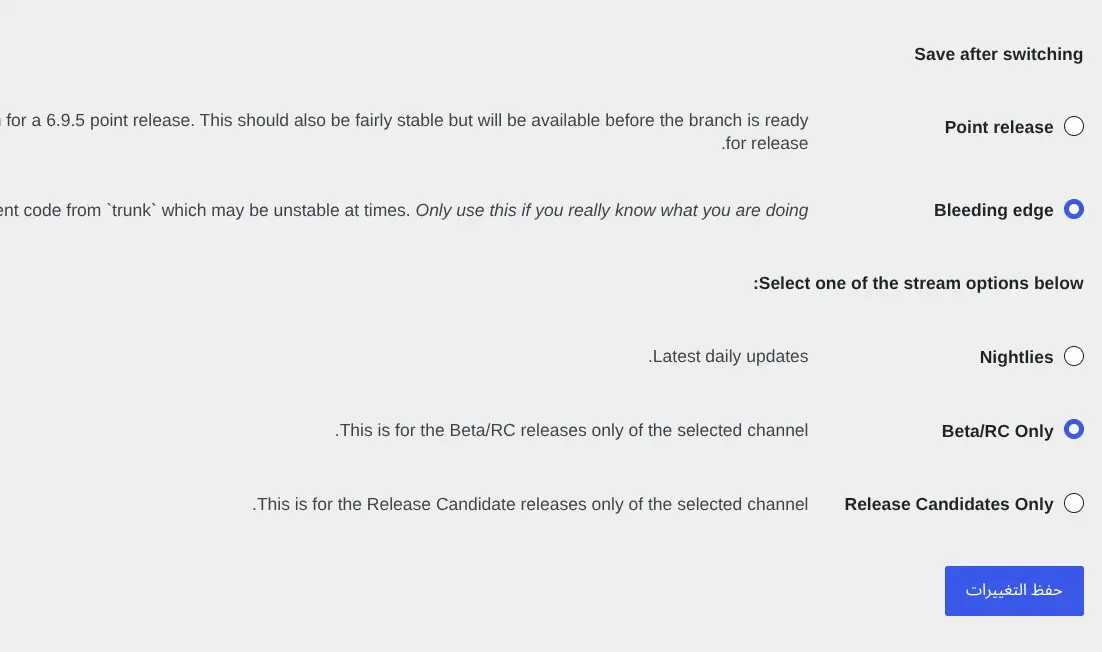
- WordPress Beta Tester: الطريقة الثانية التي تمنحك تحكماً كاملاً على تحديث موقعك، لكن ينصح باستخدامها على موقع اختبار عبر subdomain وليس على موقعك الرئيسي. أنشئ موقع جديد، وقم بتركيب ووردبريس، ثم فعّل إضافة WordPress Beta Tester من خلال الأدوات > Beta Testing، ثم اختر “Bleeding edge” و”Beta/RC Only” واضغط على حفظ. بعد ذلك توجه إلى صفحة التحديثات وقم بالتحديث إلى أحدث إصدار.
- التحميل المباشر: من خلال موقع ووردبريس الرسمي يعرض الإصدارات التجريبية في صفحة الإعلان الرسمي عن الإصدار مع رابط للتحميل مثل https://wordpress.org/wordpress-7.0-RC2.zip
خاصية التعاون الفوري والمشاركة اللحظية (RTC) في ووردبريس
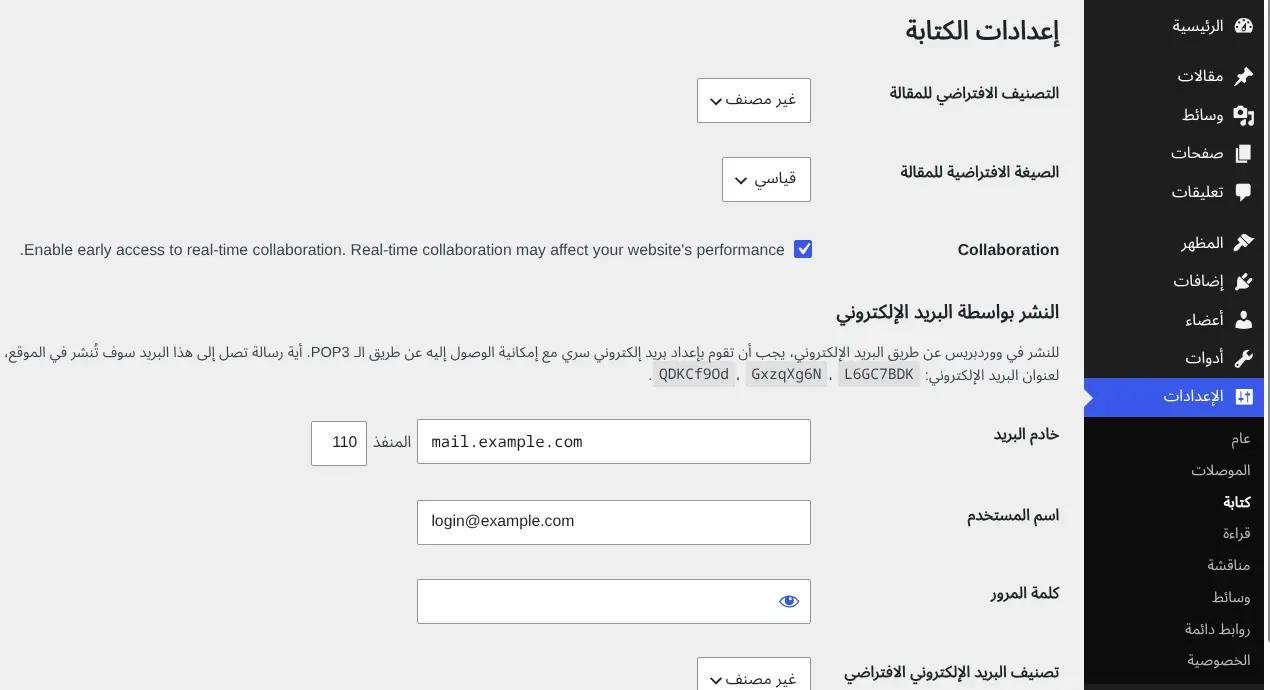
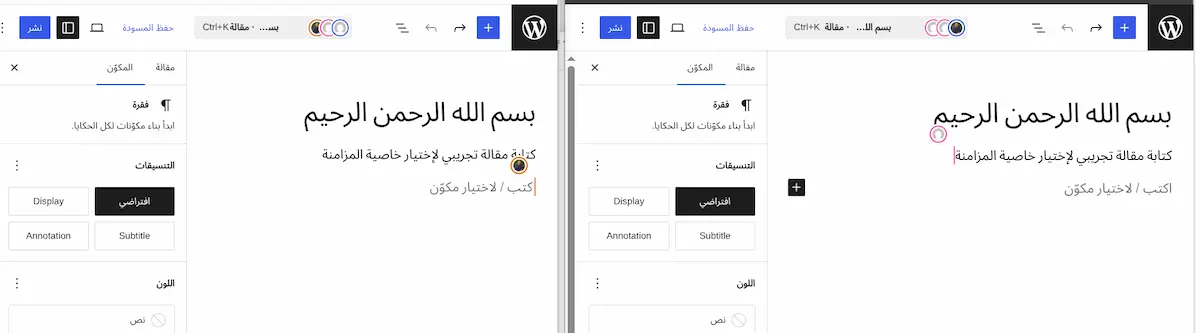
أحد أهم التغييرات في ووردبريس 7.0 هو إمكانية تعديل المقالة أو الصفحة من قبل أكثر من كاتب بآن واحد مع ظهور التعديلات بشكل فوري. يتحول محرر المحتوى من واجهة فردية إلى مساحة عمل مشتركة تتيح التعاون المباشر بين الفريق.
لتفعيل هذه الخاصية في لوحة التحكم توجه إلى: الإعدادات > الكتابة > ثم فعّل خيار Collaboration.
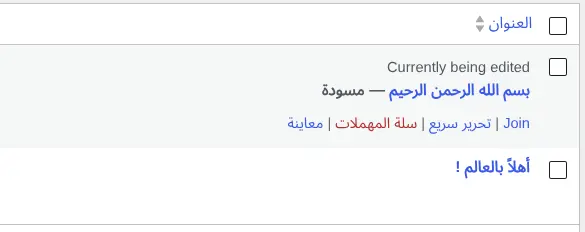
عند الدخول إلى مقالة قيد التحرير، سيظهر خيار “Currently being edited” مع زر “join” للانضمام إلى التحرير والمساهمة الفورية في تحسين المحتوى.
ستظهر المزامنة بشكل فوري بين المحررين، وفي حالة حدوث مشاكل في المزامنة، فقد تكون بسبب وجود إضافة غير متوافقة معها.
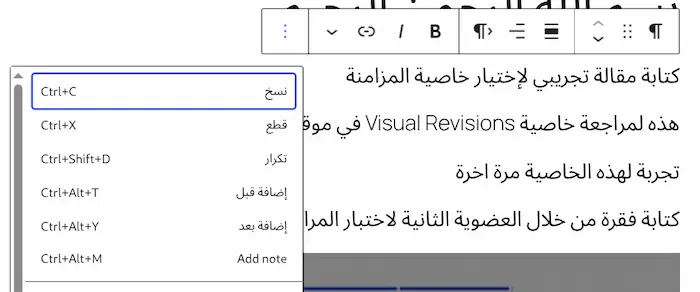
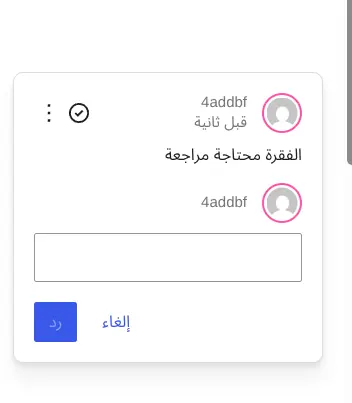
يمكنك إضافة ملاحظات على فقرة معينة للكاتب أو لزميل العمل، مع إمكانية الرد على الملاحظات والحوار حولها بشكل منظم.
دمج الذكاء الاصطناعي في ووردبريس 7.0: الإمكانيات والتطبيقات
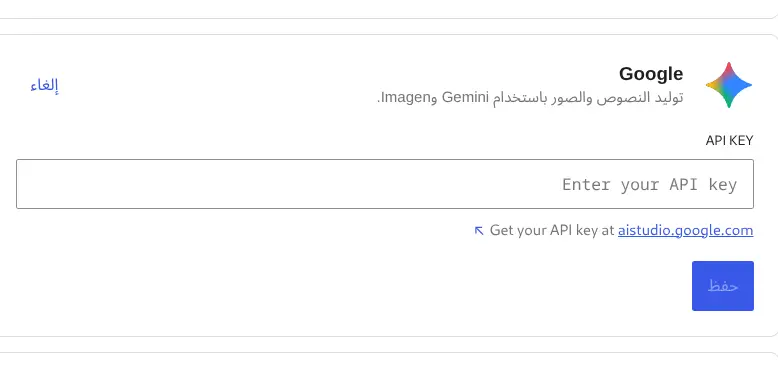
أصبح الذكاء الاصطناعي جزءاً متكاملاً من بنية ووردبريس من خلال WP AI Client الذي يسهل إدارة الموقع والمحتوى. توفر منصة ووردبريس الربط مع خدمات موثوقة مثل Anthropic و Google و OpenAI من خلال الإعدادات > الموصلات (Connectors).
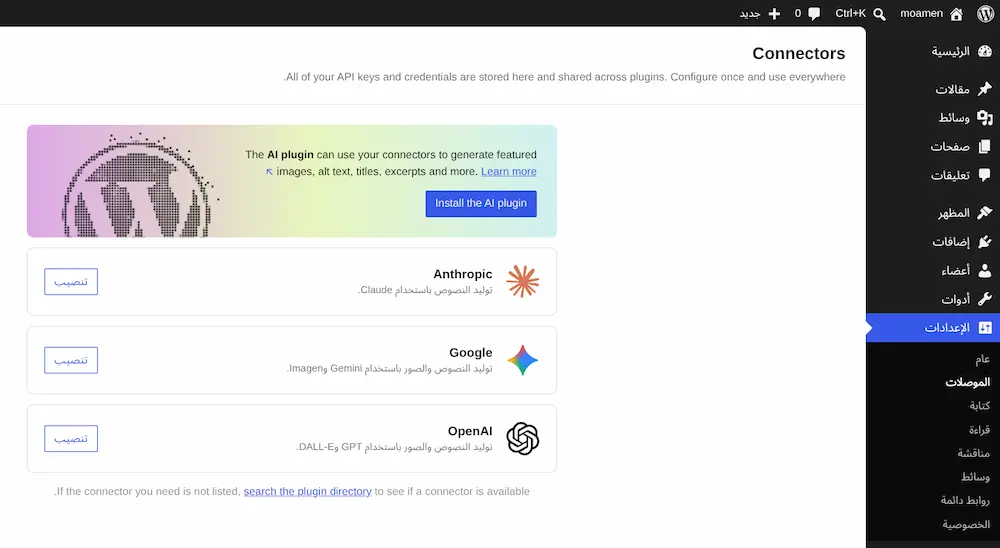
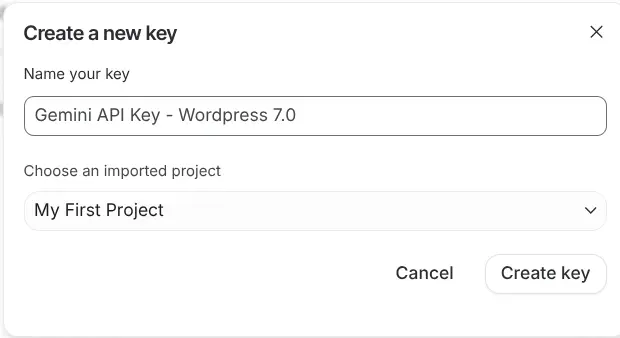
لإضافة API الخاص بـ Google، اضغط على “Install the AI Plugin”، ثم انقر على Get your API key at aistudio.google.com. ستفتح لك صفحة API Keys في Google AI Studio. ثم اضغط على “Create API key”، أنشئ مشروعاً جديداً وقم بتسميته بـ API. قم بإدخال API Key وسيتم ربطه مرة واحدة.
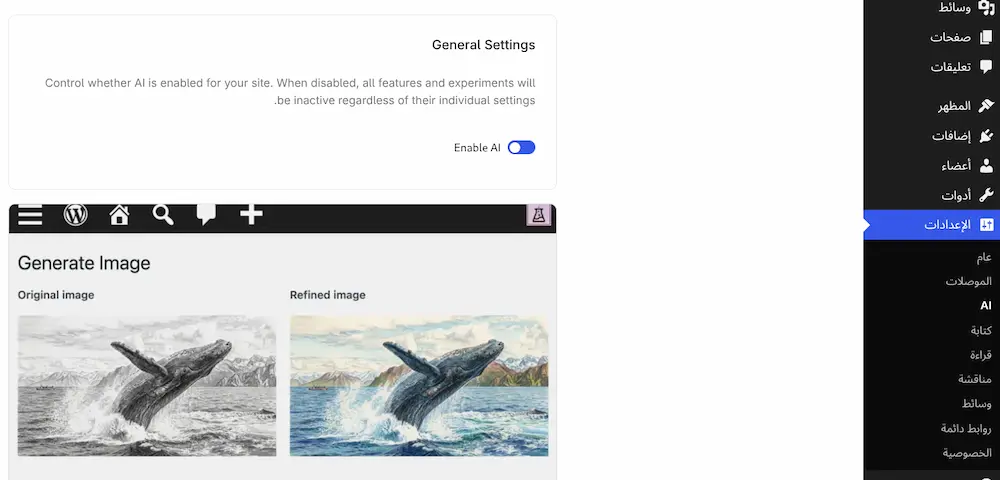
توفر هذه الخيارات إمكانيات متقدمة داخل محرر المحتوى:
- Image Generation and Editing: إنشاء وتحرير الصور مباشرة عبر الذكاء الاصطناعي (يتطلب نموذجاً يدعم هذه الميزة مثل nano banana في Gemini).
- Editor Experiments: تتضمن عدة خيارات متقدمة لمحرر المحتوى:
- Content Classification: تحليل محتوى المقالة واقتراح علامات وتصنيفات مناسبة، مما يحسن من بنية الموقع وتنظيم المحتوى بشكل منطقي.
Excerpt Generation: إنشاء وصف قصير أو مقتطف للمقالة يظهر في صفحة التصنيفات أو الأرشيف، إن دعم القالب ذلك.
Alt Text Generation: تحليل الصور من خلال نماذج الرؤية (Vision Models) وإنشاء نصوص بديلة دقيقة تحسن من إمكانية الوصول والـ SEO.
Meta Description Generation: إضافة وصف تلقائي للمقالة متوافق مع إضافات SEO المتخصصة.
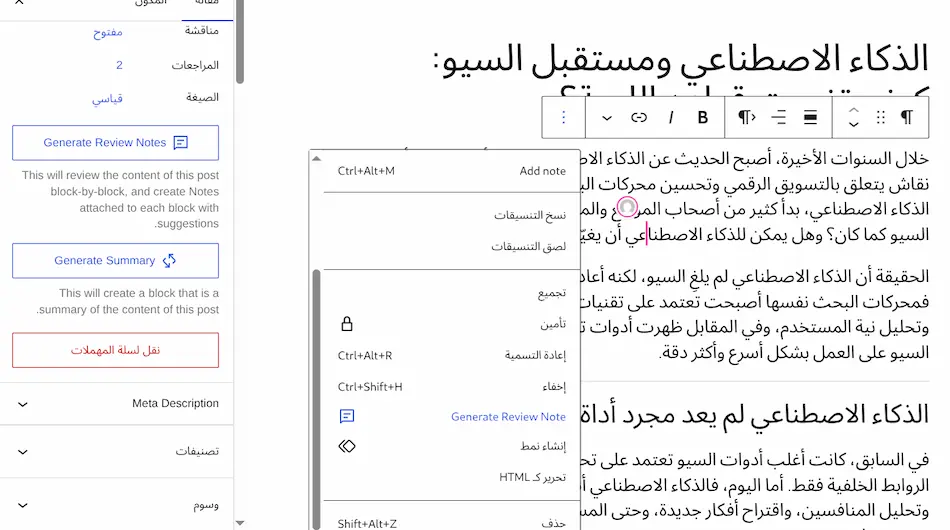
Review Notes: يقوم الذكاء الاصطناعي بفحص محتوى المقالة فقرة تلو الأخرى وإضافة ملاحظات لتحسين الأخطاء النحوية والإملائية وجعل النص أكثر قابلية للقراءة.
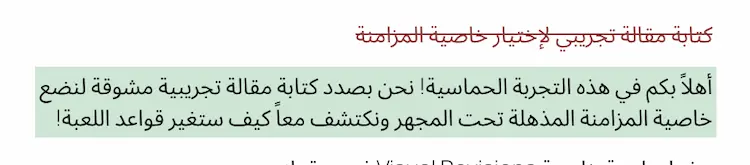
Refine from Notes: مرتبطة بالخاصية السابقة، حيث يقوم بتطبيق الملاحظات المكتوبة لتحسين وتنقيح المحتوى بشكل تلقائي.
Content Summarization: في المقالات الطويلة، يقوم بإنشاء ملخص دقيق لها.
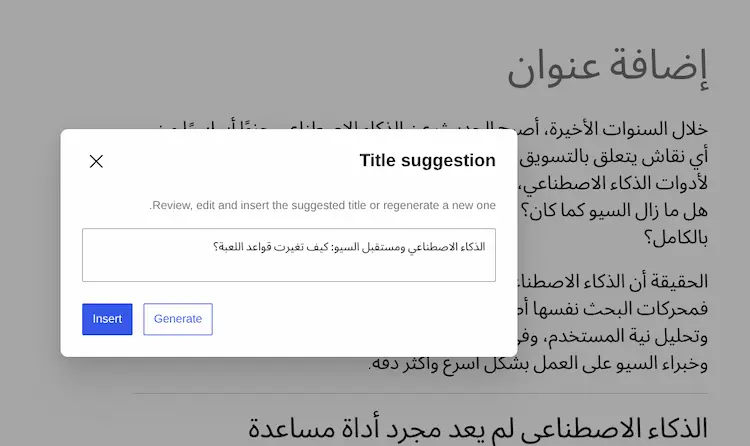
Title Generation: توليد عناوين جذابة للمقالات والصفحات بناءً على المحتوى المكتوب والهدف منه.
- Content Classification: تحليل محتوى المقالة واقتراح علامات وتصنيفات مناسبة، مما يحسن من بنية الموقع وتنظيم المحتوى بشكل منطقي.
- Admin Experiments: خيارات إضافية موجهة لمسؤولي الموقع لتحسين العمليات الإدارية.
صور حية لبعض الخصائص
Title Generation
خاصة مراجعة المقال وإنشاء ملاحظات اما على فقرة معينه او على المقال ككل
خاصية Refine from Notes على الفقرة “كتابة مقالة تجريبي لأختيار خاصية المزامنة” , اعطيته الـ ai ملاحظة بكتابة الفقرة بطريقة حماية فظهرت الفقرة الموجودة في الصورة التالية
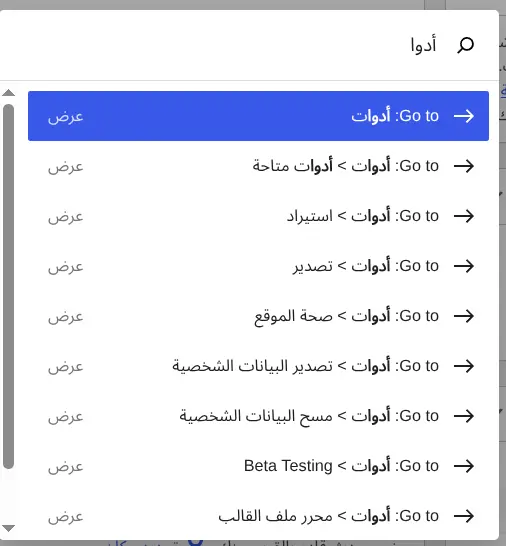
لوحة الأوامر (Command Palette) في ووردبريس
لوحة الأوامر عبارة عن نافذة بحث وتنقل ذكية تحسن من تجربة المستخدم في لوحة التحكم بشكل كبير جداً. يمكنك التنقل إلى أي مكان داخل موقعك بسهولة عبر الضغط على زر CTRL+K في نظامي Windows و Linux، أو ⌘K في Mac. بدلاً من ذلك، يمكنك الضغط على أيقونة البحث في الشريط العلوي بـ لوحة التحكم لتظهر نافذة منبثقة تستطيع البحث من خلالها والتنقل إلى أي مكان.
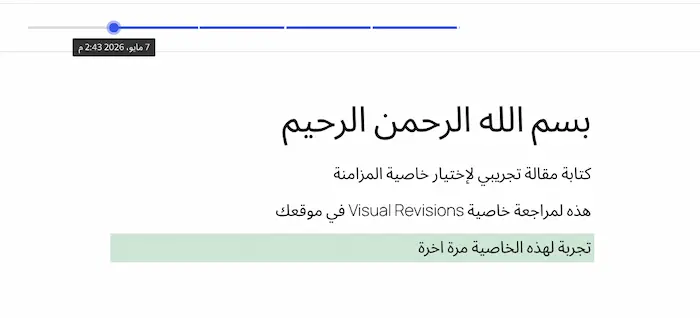
خاصية المراجعات البصرية والإصدارات السابقة في ووردبريس
توفر خاصية المراجعات البصرية طريقة أسهل وأسرع لمراجعة نسخ مقالاتك السابقة ومعرفة التحديثات التي تمت على الموقع بصورة سهلة وبسيطة، مما يتيح لك تتبع التغييرات بوضوح.
الإنتقالات السلة (View Transitions)
عند فتح لوحة التحكم سوف تشعر بسهولة التنقل بين الصفحات وكأنك تتصفح تطبيق على الهاتف فلن تشعر بتحميل الصفحات
أسئلة متكررة حول ووردبريس 7.0
ما هي أهم الميزات الجديدة في ووردبريس 7.0؟
تتضمن ووردبريس 7.0 ثلاث ميزات رئيسية: التعاون الفوري (RTC) الذي يسمح لأكثر من كاتب بتحرير نفس المحتوى في الوقت ذاته، دمج الذكاء الاصطناعي المتقدم لتحليل وتحسين المحتوى والصور، ولوحة الأوامر الذكية لتحسين سهولة التنقل في لوحة التحكم وإدارة الموقع بكفاءة أكبر.
كيف يمكنني تجربة ووردبريس 7.0 قبل الإطلاق الرسمي؟
توجد ثلاث طرق موثوقة: الأولى عبر WordPress Playground وهي الأسهل (تحتاج فقط إلى دخول playground.wordpress.net من المتصفح)، الثانية عبر WordPress Beta Tester Plugin على موقع اختبار بـ subdomain، والثالثة التحميل المباشر للإصدار التجريبي من موقع ووردبريس الرسمي. ينصح بعدم تجربة الإضافات على موقع يعمل بالفعل حفاظاً على سلامة بيانات موقعك.
هل تتطلب ميزات الذكاء الاصطناعي تكاليف إضافية؟
الميزات الأساسية للذكاء الاصطناعي في ووردبريس 7.0 مدمجة مباشرة في النظام بدون تكاليف إضافية. لكن الربط مع خدمات مثل Google Gemini أو OpenAI قد يتطلب API Key، وقد تفرض هذه الخدمات رسوماً حسب حجم الاستخدام. عليك التحقق من شروط كل خدمة قبل الربط لمعرفة التكاليف المحتملة.